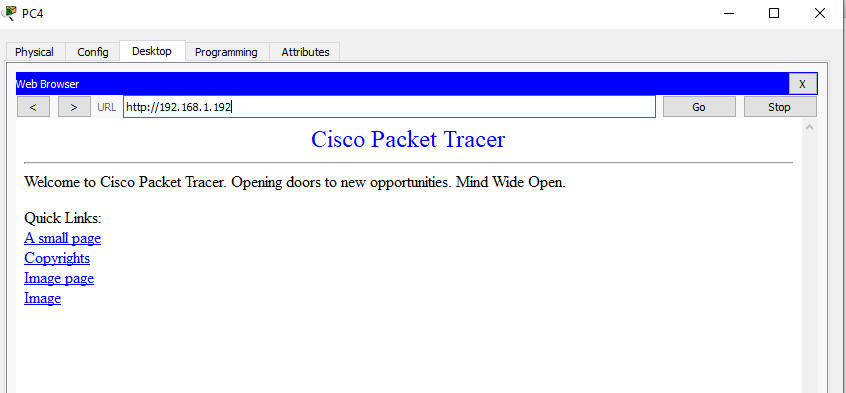
MEMBUAT JARINGAN SEDEHANA DENGAN MENGGUNAKAN CISCO PACKET TRACER BAGIAN 1
Dalam membuat jaringan ini meggunakan :
1. 1 buah switch
2. 4 buah PC
Berikut langkah-langkah membuatnya :
1.Buka Aplikasi packet tracer di PC anda. Maka akan muncul gambar dibawah ini:
2. Untuk komponen yang dibutuhkan ada pada bagian kiri bawah. Untuk menambahkan server dan komputer maka klik icon yang berbentuk komputer. Lalu klik pada tempat yang tersedia seperti gambar dibawah ini :
dibawah ini adalah cara meletakkannya
3.Kemudian tambahkan Switch , seperti gambar dibawah ini :
sehingga seperti gambar dibawah ini :
4. Kemudian tambahkan kabel untuk menghubungkan semua komponen, Karena menggunakan perantara Switch/HUB maka menggunakan kabel straight.
5.Pilih jenis kabel (Coopper Straight-Trought) kemudian klik pada salah satu komponen, sehingga muncul jenis port (Fast Ethernet) klik pada jenis port tersebut.
6.Kemudian klik pada Switch, maka akan muncul jenis port(Fast Ethernet) tetapi jumlah Fast Ethernetnya lebih banyak.
sehingga kedua komponen terhubung seperti dibawah ini:
7. Kemudian sambungkan seluruh PC ke Switch. seperti cara nomer 6. Maka semua komponen akan terhubung sepetri dibawah ini :
8.Kemudian setting IP pc . Klik pada Pc yang telah dibuat.Sehimgga akan muncul gambar seperti dibawah ini:
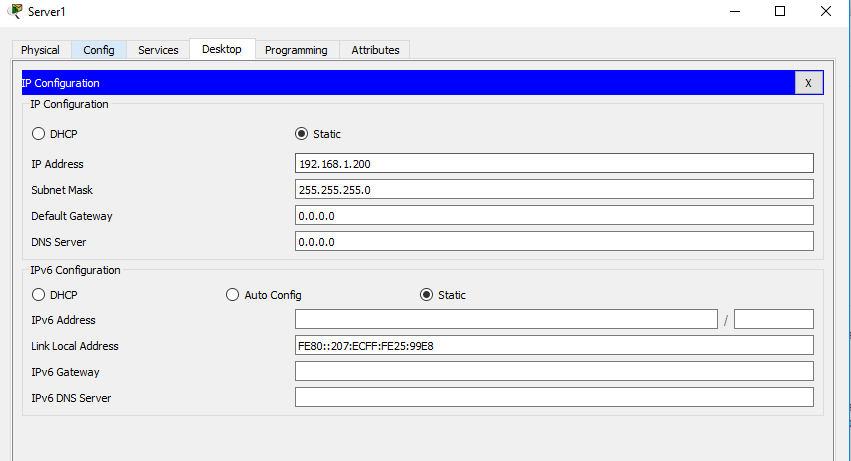
9.Pilih Desktop. Lalu pilih menu yang tersedia dibawah menu desktop seperti gambar diatas no.8 dan pilih IP Configuration akan muncul gambar seperti dibawah ini :
10.Kemudian setting semua IP Pc agar terhubung dengan Switch. Setelah itu untuk mengecek IP Pc satu dengan yang lain terhubung. Maka klik pada salah satu Pc dan akan muncul gambar dibawah ini :
11.Kemudian pilih desktop,lalu pilih pada salah satu menu yang tersedia dibawah menu Desktop. Lalu pilih menu Command Prompt. Dan akan muncul gambar seperti dibawah ini :
12.Kemudian jika benar,maka akan muncul tulisan seperti pada gambar diatas "Reply from". Setelah itu, untuk mengecek koneksi lancar. Maka klik icon pesan(yang belum dibuka) di bagian kanan. Setelah itu klik kan pada salah satu PC sehingga pada icon terlihat gambar pesan.
lalu klik pada salah satu PC , jika berhasil maka akan muncul seperti gambar dibawah ini:
untuk mengetahui berjalannya data maka klik pada bagian kanan dibawah icon pesan. Kemudian klik Auto Capture/Play sehingga proses kirim dan terima akan terlihat.
13.Jika sudah berhasil maka akan ada tulisan "Successfull" seperti gambar dibawah ini:
14.Selesai.